


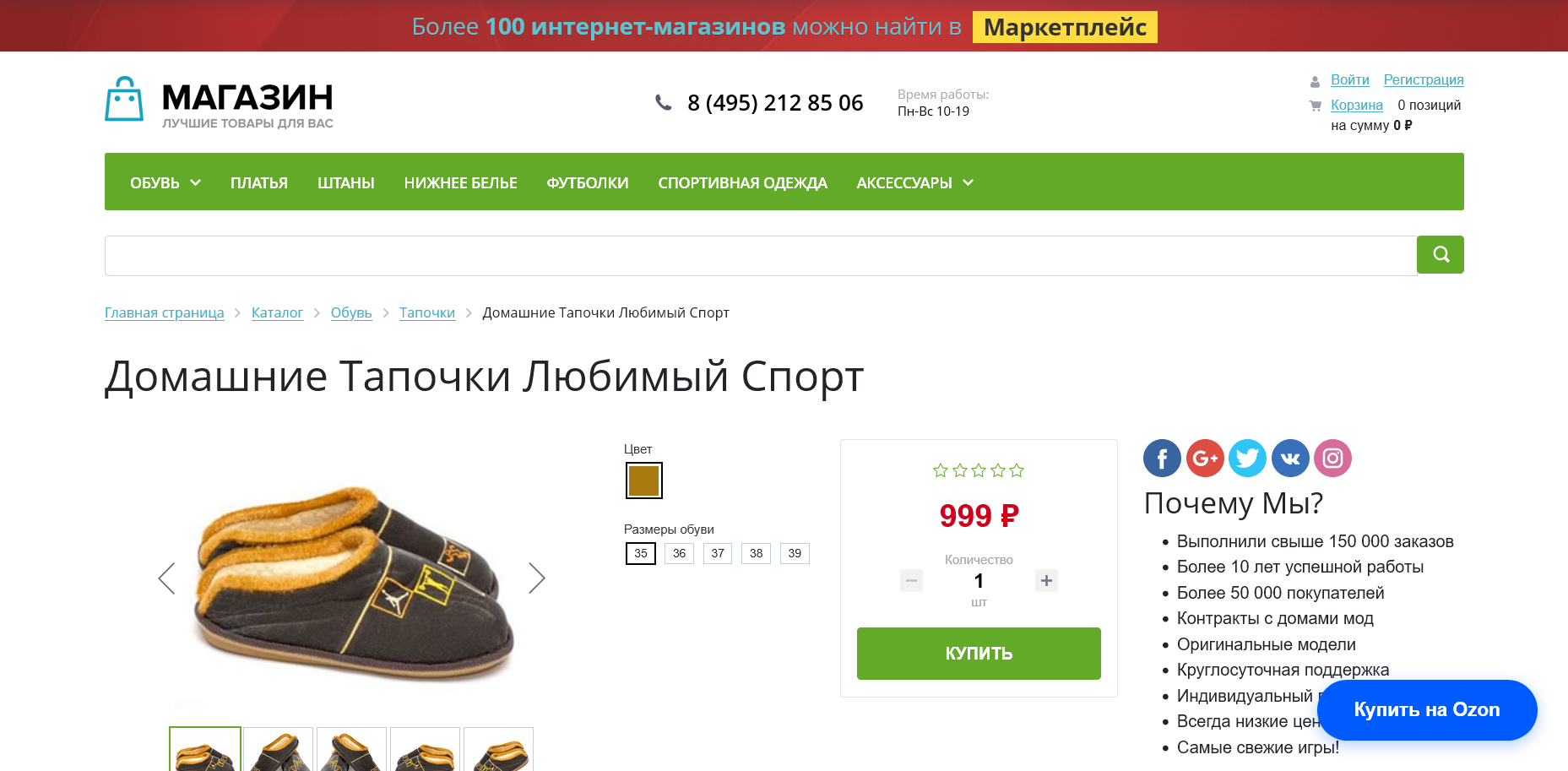


Кнопка «Купить на Ozon» устанавливается стандартным способом через административную панель 1С-Битрикс и не требует обязательной ручной правки шаблонов сайта.
Первичная настройка
После установки модуля необходимо выполнить первичную настройку, чтобы связать товары интернет-магазина с карточками на Ozon и настроить отображение кнопки покупки.
Переход к настройкам
В административной панели 1С-Битрикс перейдите в раздел:
Контент → OZON товары
В этом разделе доступны основные параметры работы модуля.
Основные настройки
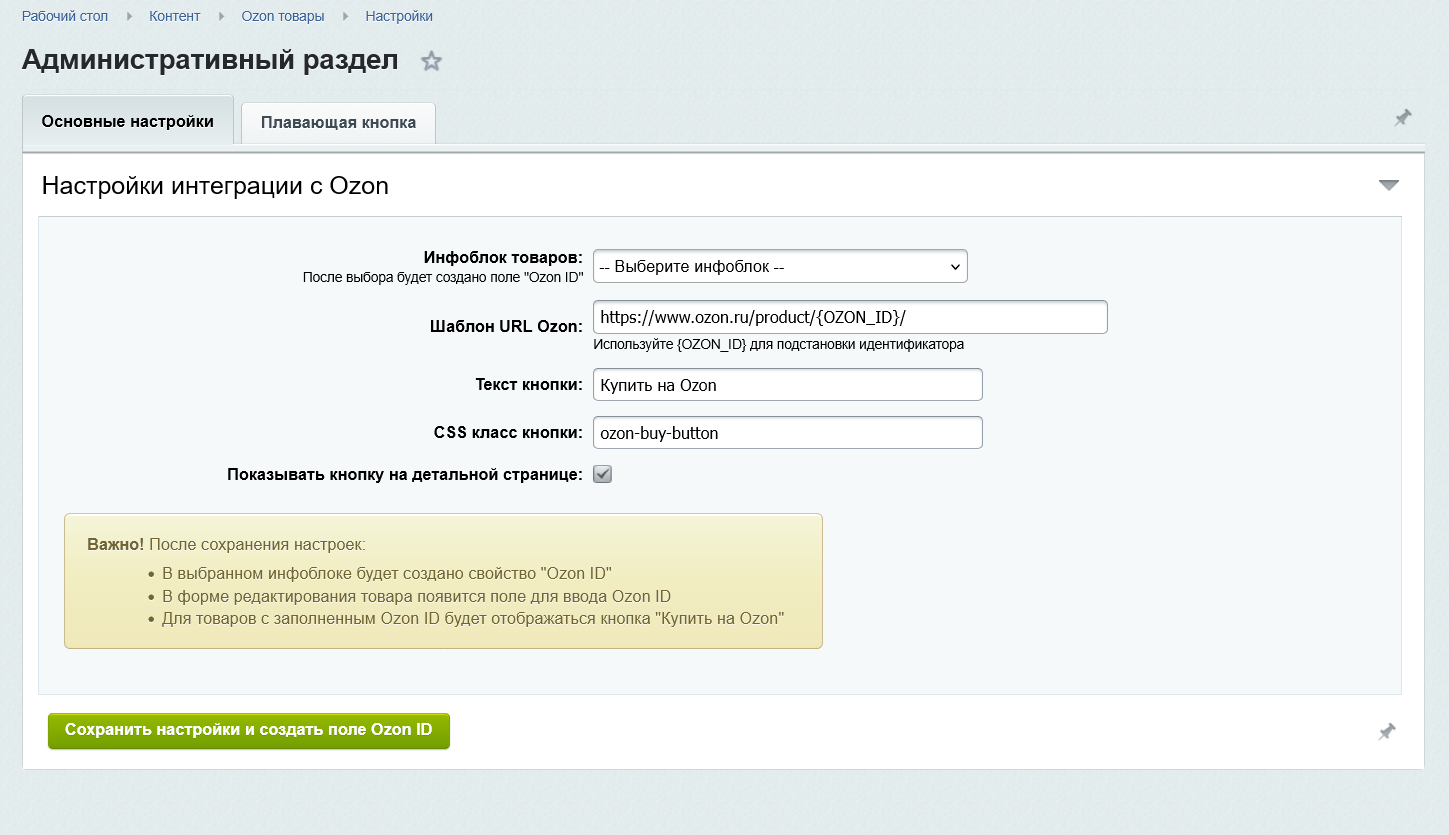
На вкладке «Основные настройки» необходимо указать параметры интеграции.
Инфоблок товаров
Выберите инфоблок, в котором хранятся товары интернет-магазина.
Шаблон URL Ozon
Укажите шаблон ссылки на товар Ozon. В ссылке используется переменная {OZON_ID}, которая автоматически заменяется на идентификатор товара Ozon.
Пример шаблона:
https://www.ozon.ru/product/{OZON_ID}/
Текст кнопки
Задайте текст, который будет отображаться на кнопке.
Пример:
Купить на Ozon
CSS класс кнопки
При необходимости укажите дополнительный CSS-класс для стилизации кнопки. Это позволяет адаптировать внешний вид кнопки под дизайн сайта.
Пример:
ozon-buy-button
Показывать на детальной странице
Включите эту опцию, если кнопка «Купить на Ozon» должна автоматически отображаться на детальных страницах товаров.
Настройка автоматического отображения кнопки
Модуль поддерживает автоматический вывод кнопки «Купить на Ozon» на детальных страницах товаров.
Для автоматического отображения должны быть выполнены следующие условия:
1. В настройках модуля включена опция «Показывать на детальной странице».
2. У товара заполнено поле Ozon ID.
3. Открыта детальная страница товара.
Ozon ID может храниться в пользовательском поле UF_OZON_ID или в свойстве товара OZON_ID.
Настройка плавающей кнопки
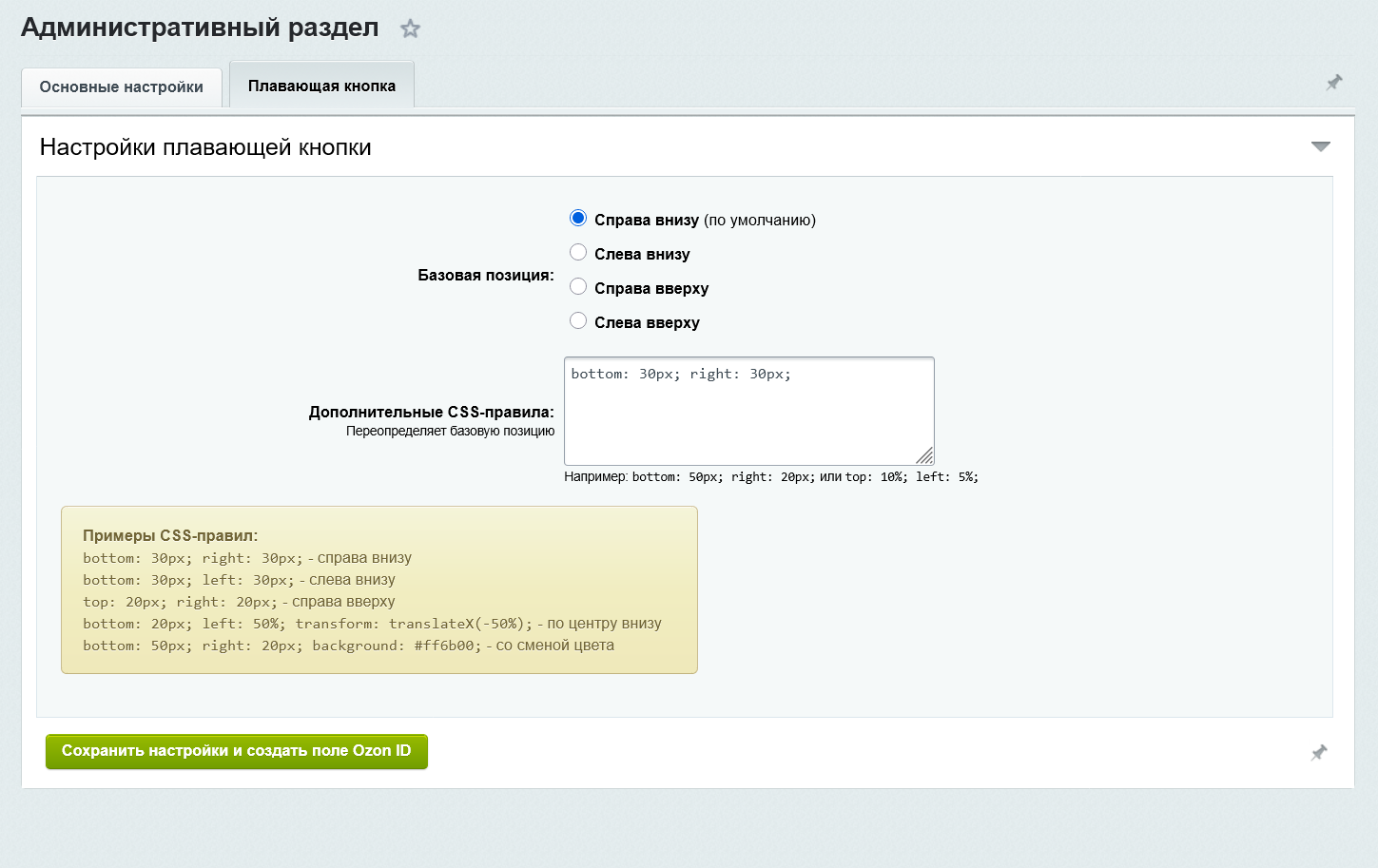
На вкладке «Плавающая кнопка» можно настроить отдельный вариант отображения кнопки, закрепленной на экране.
Доступные параметры:
Базовая позиция
Выберите положение кнопки на экране:
- справа внизу;
- слева внизу;
- справа вверху;
- слева вверху.
Дополнительные CSS-правила
В этом поле можно указать произвольные CSS-стили для точной настройки положения и внешнего вида кнопки.
Например, можно изменить отступы, положение кнопки или значение z-index, если кнопка перекрывает другие элементы сайта.
Заполнение Ozon ID у товаров
Для корректного формирования ссылки на Ozon необходимо заполнить идентификатор товара Ozon для каждого товара.
Ozon ID можно заполнить несколькими способами:
- вручную в карточке товара;
- через свойство товара OZON_ID;
- через пользовательское поле UF_OZON_ID;
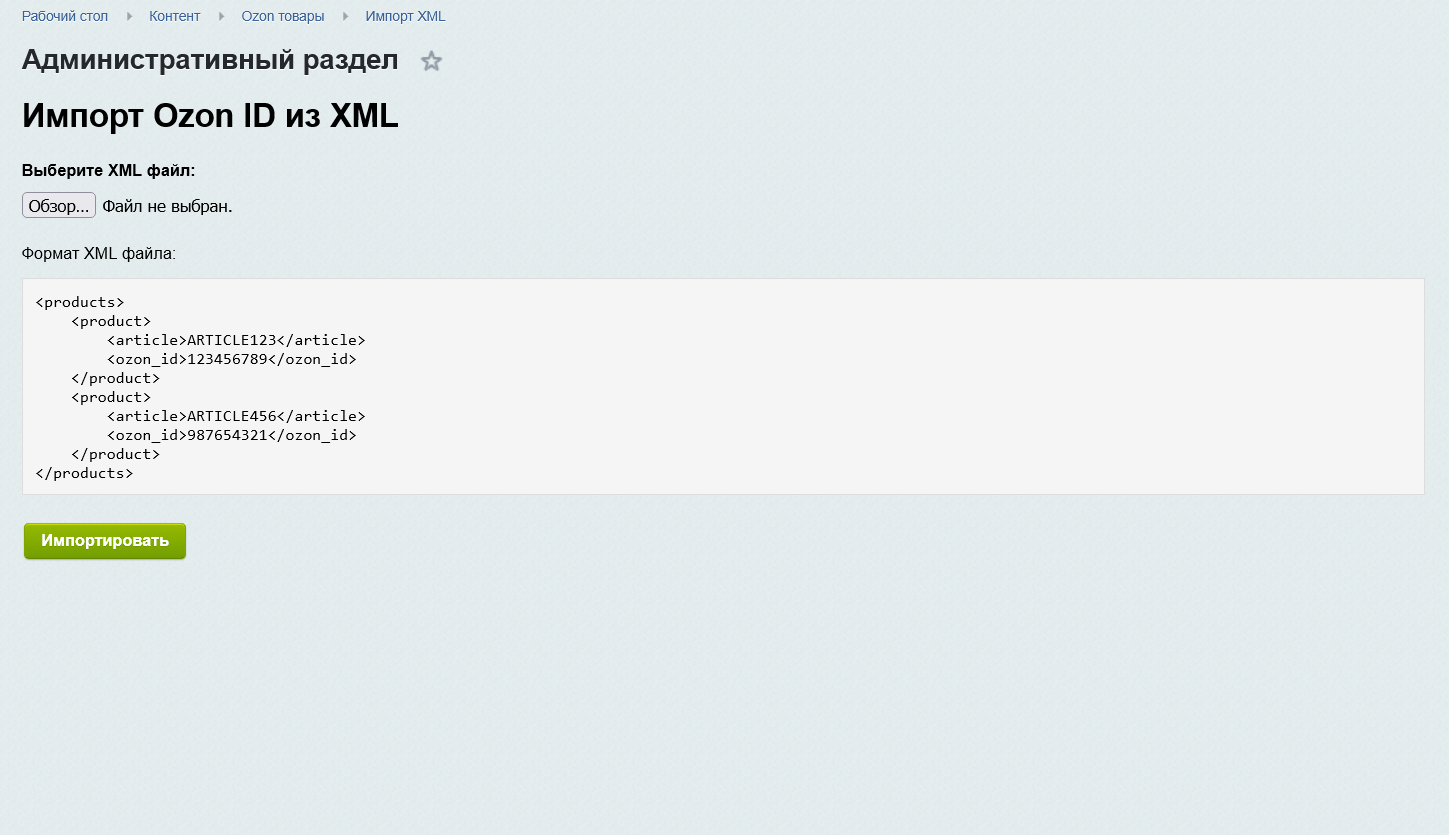
- массово через импорт XML-файла.
После заполнения Ozon ID модуль автоматически сформирует ссылку по указанному шаблону URL и выведет кнопку на странице товара, если включен автоматический показ.
Проверка после настройки
После сохранения настроек рекомендуется выполнить проверку:
1. Откройте детальную страницу товара.
2. Убедитесь, что у товара заполнен Ozon ID.
3. Проверьте отображение кнопки «Купить на Ozon».
4. Перейдите по кнопке и убедитесь, что ссылка ведет на корректную карточку товара на Ozon.
5. При необходимости очистите кеш сайта.
Итог
После установки и первичной настройки модуль позволяет автоматически выводить кнопку «Купить на Ozon» на страницах товаров интернет-магазина. Администратор сайта может выбрать инфоблок товаров, настроить шаблон ссылки, текст и внешний вид кнопки, а также включить или отключить автоматическое отображение на детальных страницах.
Инструкция PDF
Смотреть полную инструкцию Поддержка кнопки «Купить на Ozon» осуществляется компанией Kommutator.net.
По любым вопросам просим обращаться на почту: info@conversite.ru
Режим работы службы поддержки: Пн. – Вс.: с 9:00 до 20:00
Кнопка «Купить на Ozon» - модуль для интернет-магазинов на платформе 1С-Битрикс, который помогает направлять покупателей из карточек товаров на соответствующие товары в маркетплейсе Ozon.
После установки модуль добавляет для товаров поле Ozon ID, на основании которого формируется ссылка на карточку товара на Ozon. Кнопка «Купить на Ozon» может отображаться автоматически на детальных страницах товаров или вручную вставляться в нужное место шаблона.
Модуль подходит для магазинов, которые одновременно продают товары на собственном сайте и на Ozon, а также хотят упростить переход пользователей из каталога сайта на маркетплейс.
Основные возможности
- Добавление поля Ozon ID для товаров.
- Автоматический вывод кнопки «Купить на Ozon» на детальной странице товара.
- Ручная вставка кнопки в нужное место шаблона.
- Настройка текста кнопки.
- Настройка CSS-класса и внешнего вида кнопки.
- Возможность использовать обычную или плавающую кнопку.
- Выбор положения плавающей кнопки на экране.
- Импорт Ozon ID из XML-файла.
- Поддержка шаблонов 1С-Битрикс, включая АСПРО.
- Работа с товарами по полю UF_OZON_ID или свойству OZON_ID.
Преимущества
Быстрый переход на Ozon
Покупатель может сразу перейти из карточки товара на сайте к покупке на маркетплейсе.
Гибкая настройка отображения
Кнопку можно вывести автоматически или разместить вручную в конкретном месте шаблона.
Поддержка кастомизации
Доступны настройки текста, CSS-класса, inline-стилей и дополнительных CSS-правил.
Пакетный импорт данных
Ozon ID можно загрузить массово через XML-файл, что удобно для больших каталогов.
Без обязательной правки шаблонов
Модуль поддерживает автоматический режим отображения кнопки после установки и настройки.
Для кого подходит модуль
Модуль будет полезен:
- Интернет-магазинам на 1С-Битрикс;
- Продавцам, размещающим товары на Ozon;
- Компаниям, которые хотят связать карточки товаров на сайте с карточками на маркетплейсе;
- Владельцам сайтов, которым нужна кнопка перехода на Ozon без сложной доработки шаблонов.
Установка и настройка
Модуль устанавливается через административную панель 1С-Битрикс. После установки необходимо перейти в раздел настроек модуля, выбрать инфоблок товаров, указать шаблон URL Ozon и настроить отображение кнопки.
Пример шаблона ссылки:
https://www.ozon.ru/product/{OZON_ID}/
После настройки кнопка будет отображаться на детальных страницах товаров, у которых заполнен Ozon ID.
Импорт Ozon ID
Модуль поддерживает импорт идентификаторов Ozon из XML-файла. Для каждого товара указывается артикул и соответствующий Ozon ID. Система находит товары по артикулам и заполняет нужное поле.
Инструкция
Смотреть полную инструкцию
Закажите любой модуль у нас на сайте с бесплатной установкой и гарантией 14 дней
Мы работаем с физическими и юридическими лицами. И предоставляем сразу два варианта оплаты.
- Наличные. Вы подписываете товаросопроводительные документы, расплачиваетесь денежными средствами, получаете товар и чек.
- Безналичный расчет. Принимаем карты Visa и MasterCard. Доступен при курьерской доставке.
Ваш заказ можем доставить собственными ресурсами, при условии вашего нахождения в городе. Либо через 4 варианта доставки:
- Курьерская доставка. Курьерская доставка работает с 9:00 до 19:00. Когда товар поступит на склад, курьерская служба свяжется для уточнения деталей. Специалист предложит выбрать удобное время доставки и уточнит адрес.
- Самовывоз из магазина. Для получения заказа обратитесь к сотруднику в кассовой зоне и назовите номер.
- Сотрудничаем с постаматами. Срок хранения — 3 дня.
- Предоставляем почтовую доставку через почту России. Когда заказ придет в отделение, на ваш адрес придет извещение о посылке. Вскрывать коробку самостоятельно вы можете только после оплаты заказа.
Дополнительная вкладка для размещения информации о товарах, доставке или любого другого важного контента. Поможет вам ответить на интересующие покупателя вопросы и развеять его сомнения в покупке. Используйте её по своему усмотрению.
Вы можете убрать её или вернуть обратно, изменив одну галочку в настройках компонента. Очень удобно.
- Комментарии
- ВКонтакте