




Настройки платежной системы в Битрикс
После установки модуля (и доустановки статусов заказа, если необходимо), в Битрикс появится новая платежная система. Ее необходимо включить и настроить.
- Зайти в административную часть интернет-магазина.
- Перейти на страницу Магазин → Настройки → Платежные системы.
- Нажать кнопку "Добавить платежную систему".
- Во вкладке «Платежная система» выбрать «CloudPayments (rovercloudpayments)» в поле «Обработчик».
- Ввести заголовок, название, описание и сортировку платежной системы, и сделать ее активной.
- Выбрать «Эквайринговая операция» в поле «Тип оплаты», выбрать кодировку модуля в поле «Кодировка»
- Снять чекбокс «Открывать в новом окне», если отмечен.
- Снять все чекбоксы «по умолчанию» на вкладке «По умолчанию». Внимание! На вкладке «Физическое лицо» у всех параметров должны быть выставлены чекбоксы «По умолчанию».
- Заполнить форму платежной системы, руководствуясь подсказками к полям.
- Нажать "Сохранить".
Настройка вебхуков:
Для корректной работы модуля, а именно подтверждения оплаты, подтверждения авторизации и прочих действий, нужно прописать правильные url в настройках вебхуков CloudPayments:
- Авторизуйтесь в личном кабинете;
- Перейдите в "Сайты";
- Добавьте свой сайт (если еще не добавили) и перейдите в его настройки;
- Напротив каждого хука скопируйте линк ниже для соответствующей настройки:
- (Check) #SITE_URL#/bitrix/tools/sale_ps_result.php?action=check
- (Fail) #SITE_URL#/bitrix/tools/sale_ps_result.php?action=fail
- (Pay) #SITE_URL#/bitrix/tools/sale_ps_result.php?action=pay
- (Confirm) #SITE_URL#bitrix/tools/sale_ps_result.php?action=confirm
- (Refund) #SITE_URL#/bitrix/tools/sale_ps_result.php?action=refund
- (Cancel) #SITE_URL#/bitrix/tools/sale_ps_result.php?action=cancel
- (Check) #SITE_URL#/bitrix/tools/sale_ps_result.php?action=check
Где #SITE_URL# — адрес сайта. Например: https://domain.ru
Использование компонента оплаты без интернет-магазина
После установки, компоненты оплаты через Cloudpayments будут доступны в визуальном редакторе по адресу «Компоненты Rover» > «Интернет-эквайринг CloudPayments приём платежей».
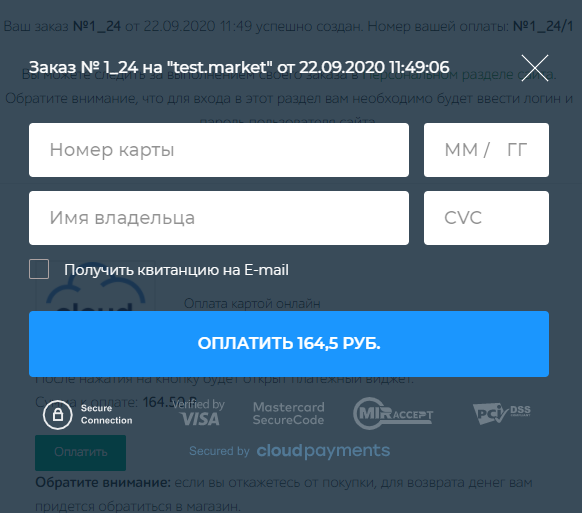
Компонент позволяет полностью определить данные для оплаты. Он выводит кнопку "оплатить", по нажатию на которую происходит открытие платежного виджета CloudPayments. Его необходимо устанавливать туда, где по логике вещей должная располагаться такая кнопка. Для всех редакций.
В настройках компонента обязательно нужно указать:
идентификатор сайта
назначение оплаты
сумму оплаты
валюту
Также рекомендуется указывать идентификаторы заказа и плательщика для облегчения идентификации оплаты со стороны CloudPayments. Остальные параметры указываются по желанию.
При приёме платежей через компонент, в лк CloudPayments надо указать вебхуки для нотификаций, которые находятся в настройках модуля в административной части сайта (Настройки — Настройки продукта — Настройки модулей — Интернет-эквайринг CloudPayments приём платежей).
Также есть возможность написать свой обработчик события onNotification для подтверждения оплат со стороны сайта и другой необходимой логикой.
Пример обработчика:
\Bitrix\Main\EventManager::getInstance()->addEventHandler('rover.cloudpayments', 'onNotification', function (\Bitrix\Main\Event $event){
        $action     = $event->getParameter('action');
        $request    = $event->getParameter('request');

        ... // ваша бизнес-логика
}); |
Платежная форма CloudPayments (по ID оплаты)
Компонент выводит кнопку оплаты по переданному id или объекту оплаты заказа. Для редакции с модулем Интернет-магазин.
Платежная форма CloudPayments (по ID заказа)
Компонент выводит кнопку оплаты по переданному id или объекту заказа. Есть возможность создать новую оплату, если в заказе она не существует. Для редакции с модулем Интернет-магазин.
Требования
- Модуль «Интернет-магазин» 17.8.22 и выше;
- «Главный модуль» Bitrix 18.0.2 и выше;
- php 8.1 или выше.
Наш сайт — https://rover-it.me
| Бесплатная консультация по установке, настройке и проведению тестовых платежей. Создать тикет. Документация — здесь. |
Чем отличается от бесплатного модуля CloudPayments
✔ Приём оплаты без модуля «Интернет-магазин»
Кнопку оплаты можно поставить на любую страницу сайта — лендинг, форму записи, страницу услуги. Заказ в «Интернет-магазине» при этом не нужен: сумма, описание и идентификатор платежа задаются параметрами компонента. Подходит редакциям Битрикс без «Интернет-магазина» и сайтам с нестандартными схемами продаж.
✔ Оплата в CRM-формах Битрикс24
Форма собирает данные и сразу принимает платёж — без промежуточной страницы и ручного выставления счёта. Полезно для записи на услуги, брони и предоплат.
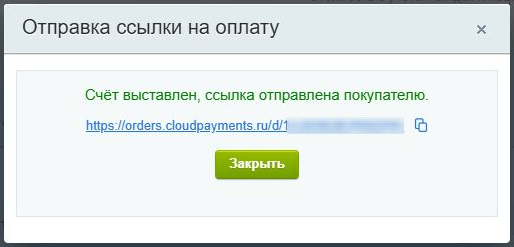
✔ Выставление счёта и отправка ссылки прямо из карточки заказа
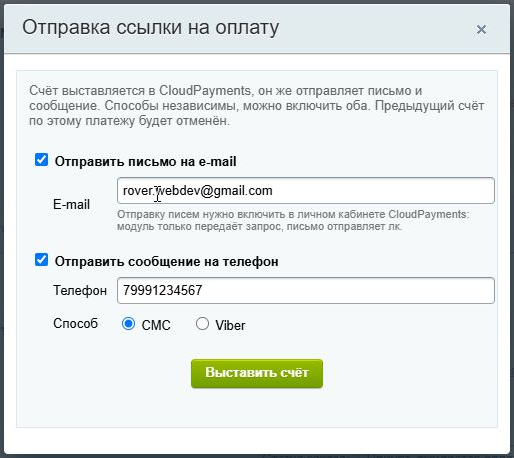
Менеджер открывает заказ, нажимает одну кнопку и отправляет покупателю ссылку на оплату — на e-mail, в СМС или в Viber, по отдельности или сразу двумя способами. При выставлении нового счёта предыдущий автоматически отменяется, поэтому оплатить по устаревшей ссылке нельзя, даже если покупатель нашёл старое письмо.
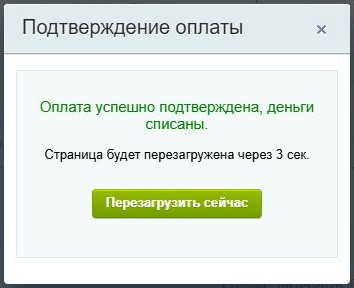
✔ Подтверждение двухстадийных платежей из админки
При двухстадийной схеме деньги сначала блокируются на карте, а списываются после подтверждения. Снять холд можно кнопкой в карточке заказа, не заходя в личный кабинет CloudPayments. Статусы заказа для авторизованного и подтверждённого платежа настраиваются отдельно.
✔ Встроенные события для своей логики
JS-события позволяют подключить счётчики аналитики и электронную коммерцию к реальным шагам оплаты. PHP-события — изменить состав чека, описание платежа или вмешаться в обработку ответа банка. Это делается без правки кода модуля, поэтому обновления не затирают доработки.
✔ Оповещения о сбоях
Если деньги или чек остались в неправильном состоянии — не снялся холд, не прошёл возврат, отклонено уведомление от банка — модуль сообщает об этом через бесплатный модуль Оповещения об ошибках на почту, по СМС и в мессенджеры: письмом, в СМС или в мессенджер. Срочные и некритичные события настраиваются отдельно, однотипные ошибки группируются. Отдельно предупреждаем, если в кабинете CloudPayments отключено Check-уведомление: без него магазин остаётся без сверки суммы и без защиты от повторной оплаты одного заказа.
✔ Живая поддержка и доработки
Отвечает автор модуля, а не общая очередь. Нестандартный сценарий, конфликт с другим модулем, своя логика чека — разбираем и, если нужно, дорабатываем. Это то, чего вендорский модуль по своей природе дать не может.
Возможности
✔ Автоматическая установка флага оплаты
Заказ помечается оплаченным по уведомлению от банка. Статус, в который переводится заказ после оплаты, выбирается в настройках. Если флаг не устанавливается, проверьте вкладку «Автоматизация процессов» модуля «Интернет-магазин» и другие сторонние модули, участвующие в обработке заказа.
✔ Возвраты штатными средствами Битрикс
Возврат оформляется из карточки заказа, деньги уходят на карту покупателя. Статус заказа после возврата настраивается.
✔ Чеки по 54-ФЗ
Печать чеков через онлайн-кассы CloudPayments. Состав чека можно изменить php-событием — например, разложить позиции иначе или подставить свою систему налогообложения.
✔ Одно- и двухстадийные платежи
Обе схемы настраиваются на уровне платёжной системы, для каждой задаются свои статусы заказа.
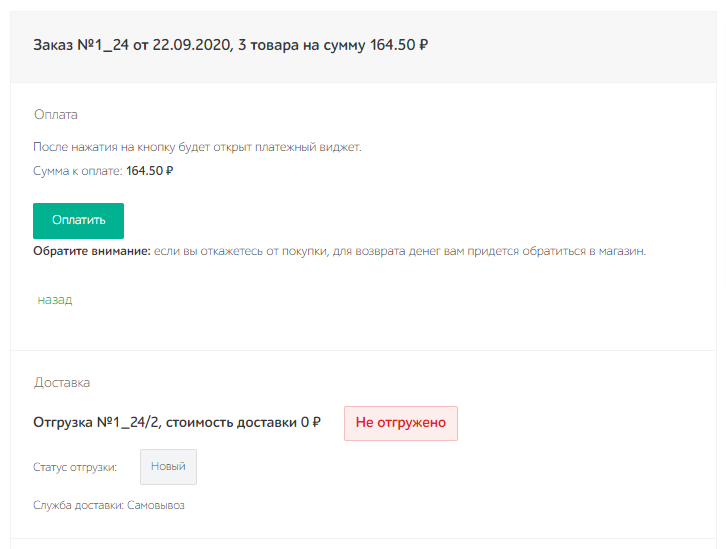
✔ Проверка статуса оплаты из карточки заказа
Текущее состояние платежа видно в админке, без перехода в кабинет банка.
✔ Мультивалютность и работа с любыми номерами заказов
Приём платежей в любой валюте. Корректно обрабатываются буквенно-цифровые номера заказов вида 6B7R1 или 8CB2A59X8X — на них спотыкаются многие интеграции.
✔ Настройка внешнего вида и поведения
Кнопка перехода на платёжный шлюз кастомизируется. Можно включить автоматическое перенаправление на оплату сразу после оформления заказа или из личного кабинета покупателя (может не работать в самописных оформлениях заказа). Описание платежа задаётся шаблоном с плейсхолдерами.
✔ Английская локализация
Модуль полностью переведён на английский язык.
Тестирование
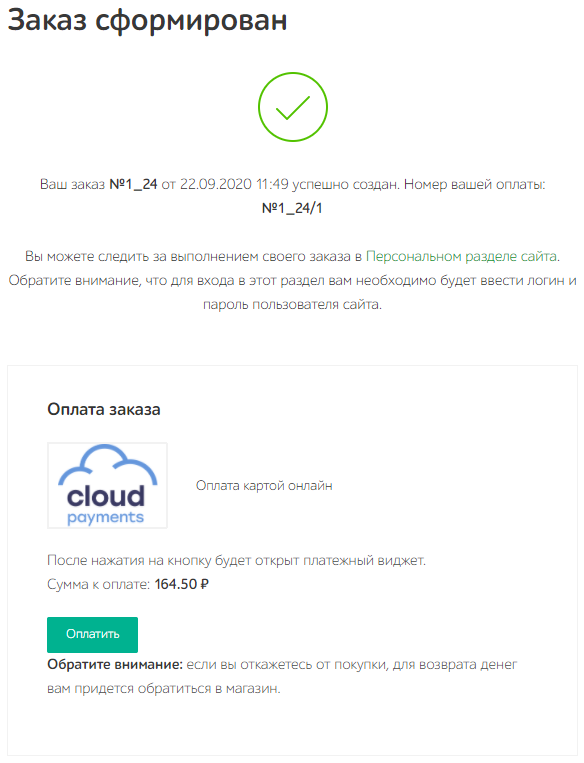
Вы можете проверить функциональность модуля на живом сайте. Для этого зайдите на https://demo.rover-it.me/ и оформите заказ с любым товаром, и при оформлении выберите способ оплаты «CloudPayments (всплывающий виджет)» или «CloudPayments (оплата по ссылке)».
Данные карты для теста:
карта: 4242 4242 4242 4242
срок: любой актуальный
CVC: любой
ФИО: любые
| На демо-сайте платежная система находится в тестовом режиме, поэтому никаких реальных средств списано не будет! |
База знаний
Подробную инструкцию по установке и настройке модуля см. на вкладке «Установка».
Отзывы приветствуются!
Закажите любой модуль у нас на сайте с бесплатной установкой и гарантией 14 дней
Мы работаем с физическими и юридическими лицами. И предоставляем сразу два варианта оплаты.
- Наличные. Вы подписываете товаросопроводительные документы, расплачиваетесь денежными средствами, получаете товар и чек.
- Безналичный расчет. Принимаем карты Visa и MasterCard. Доступен при курьерской доставке.
Ваш заказ можем доставить собственными ресурсами, при условии вашего нахождения в городе. Либо через 4 варианта доставки:
- Курьерская доставка. Курьерская доставка работает с 9:00 до 19:00. Когда товар поступит на склад, курьерская служба свяжется для уточнения деталей. Специалист предложит выбрать удобное время доставки и уточнит адрес.
- Самовывоз из магазина. Для получения заказа обратитесь к сотруднику в кассовой зоне и назовите номер.
- Сотрудничаем с постаматами. Срок хранения — 3 дня.
- Предоставляем почтовую доставку через почту России. Когда заказ придет в отделение, на ваш адрес придет извещение о посылке. Вскрывать коробку самостоятельно вы можете только после оплаты заказа.
Дополнительная вкладка для размещения информации о товарах, доставке или любого другого важного контента. Поможет вам ответить на интересующие покупателя вопросы и развеять его сомнения в покупке. Используйте её по своему усмотрению.
Вы можете убрать её или вернуть обратно, изменив одну галочку в настройках компонента. Очень удобно.
- Комментарии
- ВКонтакте